
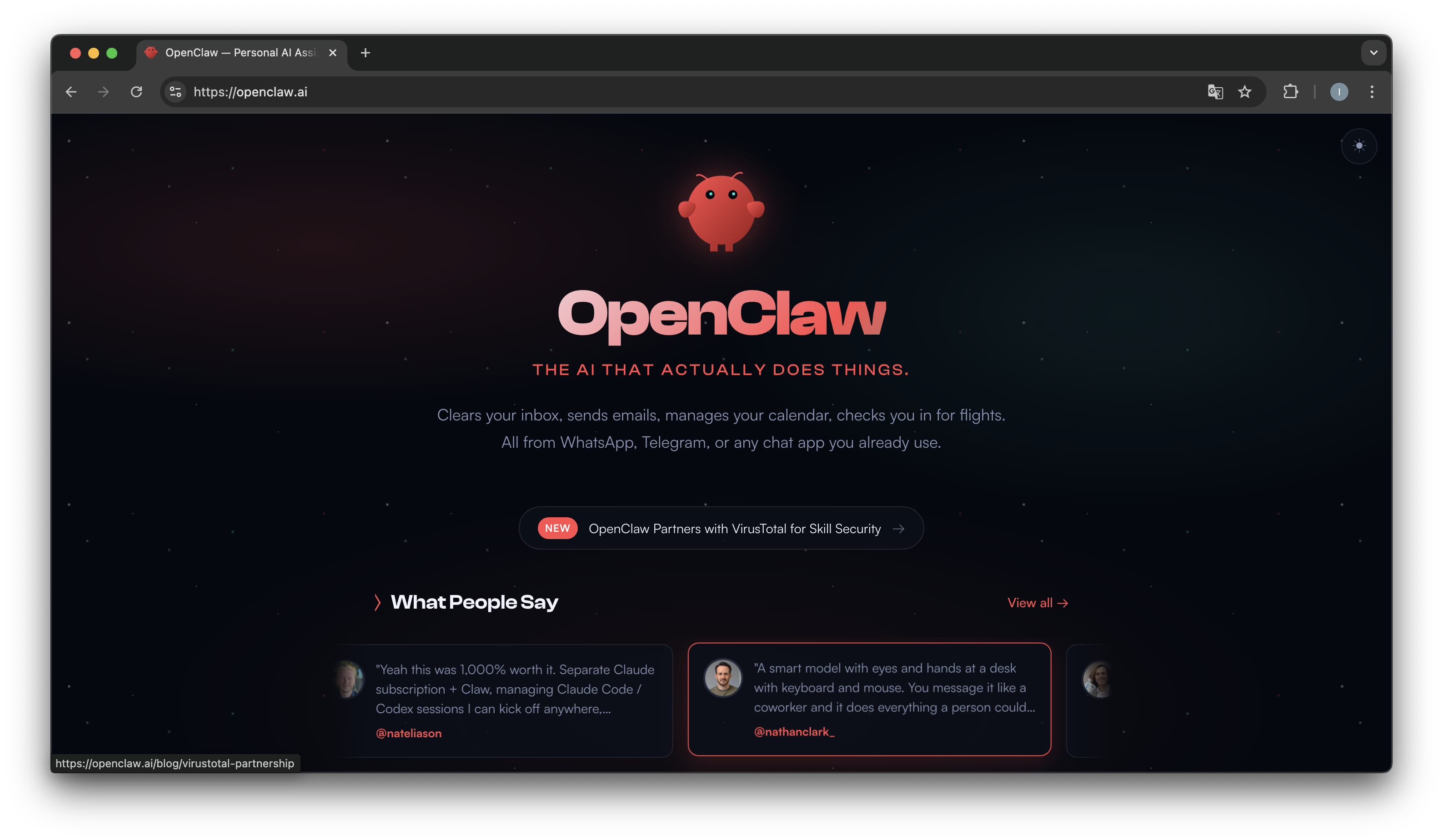
Az OpenClaw (korábban ClawdBot vagy MoltBot néven is ismert) egy nyílt forráskódú, mesterséges intelligencia alapú személyi asszisztens és automatizációs keretrendszer. Lehetővé teszi komplex feladatok, például kriptovaluta-kezelés, webes keresések vagy szoftveres munkafolyamatok automatizálását különféle „képességek” (skills) segítségével.
Telepítés lépésről lépésre
Az OpenClaw telepíthető Windows, macOS és Linux rendszerekre is. A leggyakoribb módszerek a következők:
1. Telepítés Windows-ra (PowerShell / npm)
Ez a legegyszerűbb módja a futtatásnak Windows alatt:
Node.js telepítése: győződj meg róla, hogy a Node.js LTS verziója telepítve van a gépeden.
Csomag letöltése: nyiss egy PowerShell ablakot rendszergazdaként, és futtasd:
powershell
npm install -g openclaw
Konfiguráció: Indítsd el a beállítási folyamatot:
powershell
openclaw configure
Indítás: A rendszer elindításához használd a következő parancsot:
powershell
openclaw gateway start
2. Telepítés Linuxra és macOS-re (Script használatával)
Terminálon keresztül egyetlen parancssorral is telepíthető:
Telepítő futtatása:
bash
curl -sSL https://install.openclaw.ai | bash
Vagy töltsd le az install.sh fájlt a hivatalos GitHubról, és futtasd: bash install.sh.
3. Docker használata (Biztonságos futtatás)
Ha izolált környezetben szeretnéd futtatni az OpenClaw-t, érdemes a Docker-képet használni:
Docker Hub
bash
docker run -it alpine/openclaw
Használat és funkciók
A sikeres telepítés után az OpenClaw egy helyi vezérlőpultot és egy parancssori felületet biztosít a kezeléshez.
Vezérlőpult megnyitása: A böngészőben a helyi irányítópult az openclaw dashboard paranccsal érhető el.
Képességek (Skills) hozzáadása: Az OpenClaw funkcionalitása moduláris. Hozzáadhatsz például kripto-elemző vagy közösségi média kezelő „skilleket” a közösségi tárolókból.
Összekapcsolás LLM-ekkel: Használhatod saját API kulccsal (pl. OpenAI, Anthropic), de támogatja a helyi futtatást is az Ollama segítségével, így teljesen ingyenesen és privát módon működik.
Állapot ellenőrzése: Bármikor lekérdezheted a rendszer állapotát a terminálban:
bash
openclaw status
Fontos biztonsági megjegyzés: Mivel az OpenClaw képes hozzáférni a fájljaidhoz és végrehajtani parancsokat, javasolt dedikált gépen vagy Dockerben futtatni, hogy elkerüld a jelszólopó kártékony kódok kockázatát.
A napi jelentések (daily reports) automatizálása az OpenClaw egyik legerősebb funkciója, amely a beépített ütemező (cron system) és a specifikus „skillek” kombinációjára épül.
Így állíthatsz be egy napi automatizált jelentést:
1. Szükséges képességek (Skills) telepítése
Ahhoz, hogy az OpenClaw adatokat gyűjtsön, telepítened kell a megfelelő modulokat. Például egy általános reggeli jelentéshez a naptár, az email és a hírek elérése szükséges.
Telepítés parancssorból:
bash
clawhub install google-calendar
clawhub install gmail
clawhub install rss-reader
Alternatívaként a chat felületre is beillesztheted a skill GitHub linkjét, és megkérheted az asszisztenst, hogy állítsa be neked.
2. Az automatizáció ütemezése
Az OpenClaw-ban nem kell bonyolult kódokat írnod az időzítéshez; egyszerűen, természetes nyelven is kérheted az ütemezést.
Példa:
„Hozz létre egy napi jelentést minden reggel 8:00-kor. Gyűjtsd össze a mai naptári eseményeimet a Google naptárból, foglald össze a legfontosabb megválaszolatlan emaileket, és küldd el nekem Telegramon.”
3. Gyakori jelentéstípusok és beállításaik
Jelentés típusa Szükséges Skill / Eszköz Példa feladat
Reggeli összefoglaló google-calendar, weather, news Időjárás, naptár és a BBC vezető híreinek összegzése.
Email Triage gmail vagy agentmail Beérkező levelek kategorizálása sürgősség szerint és választervezetek készítése.
KPI Snapshot browser-automation Belépés egy analitikai felületre (pl. Google Analytics), képernyőkép készítése és elküldése Slackre.
Márkafigyelés x-monitor (Twitter/X) Kulcsszavak figyelése a közösségi médiában és napi hangulatelemzés küldése.
4. Haladó beállítás: A jobs.json szerkesztése
Ha precízebben szeretnéd kezelni az automatizációt, az OpenClaw konfigurációs mappájában található jobs.json fájlban manuálisan is rögzítheted a feladatokat. Egy tipikus bejegyzés így néz ki:
json
{
"name": "DailyBriefing",
"schedule": "0 8 * * *",
"prompt": "Foglald össze a mai teendőimet és a legfrissebb tech híreket."
}
Mivel a jelentések készítéséhez az OpenClaw-nak hozzá kell férnie a levelezésedhez vagy naptáradhoz, javasolt először korlátozott jogosultságokkal tesztelni a folyamatot. Indítsd el Hostigo VPS-en a személyi aszisztensed. Bármilyen egyedi méretű VPS-t indíthatsz.
SzG
2026. Március 21. Szombat
Powered by WHMCompleteSolution
